
独立语音输入法 · 完全免费
说话出字。
顺便,告别哑巴英语
不是微信里的一个按钮,而是能在任何 App 里工作的独立语音输入法。
独立语音输入法 · 完全免费
不是微信里的一个按钮,而是能在任何 App 里工作的独立语音输入法。
先说清楚,它是什么
你在哪里打字,它就在哪里听你说。写信息、写邮件、记笔记、改文档,开口就能落成文字。
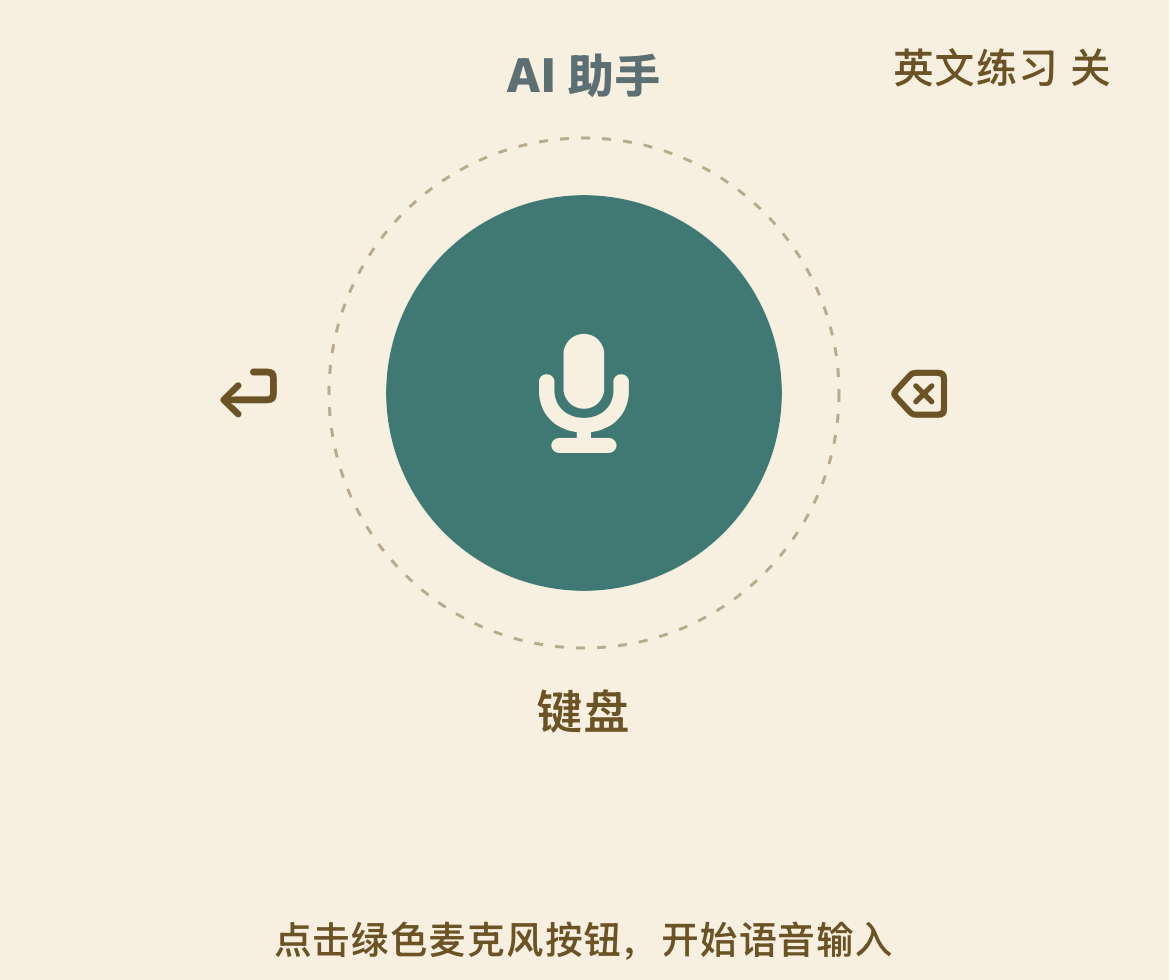
很多语音输入法只负责“听见”。卡皮语音把说话、修改和表达放在同一套键盘里,不用为了补几个字或整理一句话反复切换。
录音和转写在本机完成,飞行模式下也能使用;出字后直接落进当前输入框。
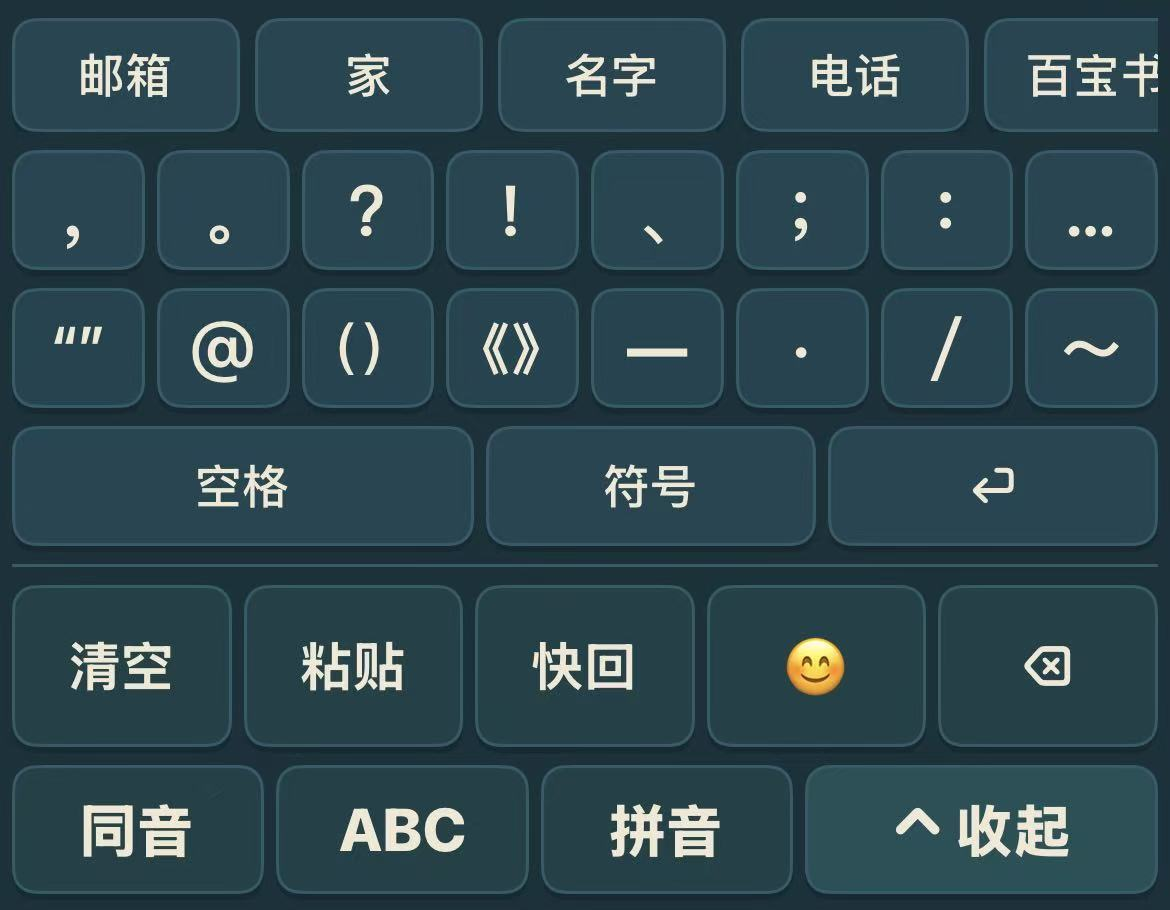
补三两个字用拼音,改错别字用同音候选,地址和手机号用常用语一键填入。
整理口水词和断句,把中文翻成英文,或者读一段对方的话,给你三条回复建议。
核心功能完全免费,也不需要账号。AI 功能默认不参与;只有你主动开启并填写自己的 key 时,相关文字才会发给你选择的 AI 服务商。
不用另找时间,也不用面对一个空白对话框。你本来就要表达的那句话,正是最值得留下来练习的素材。

今天想说的
这个周末我们家有客人,你要不要一起来?
We're having guests over this weekend — do you want to join us?
用中文自然表达,你真正想说的那句话。
自动生成英文与拆解,变成你的句子本。
先自己说,再揭晓答案;长句按意群拆开,值得记的词组单独收起来。
连播把它们一条条放下去,句间留出跟读的时间——洗碗、走路时也能磨耳朵。
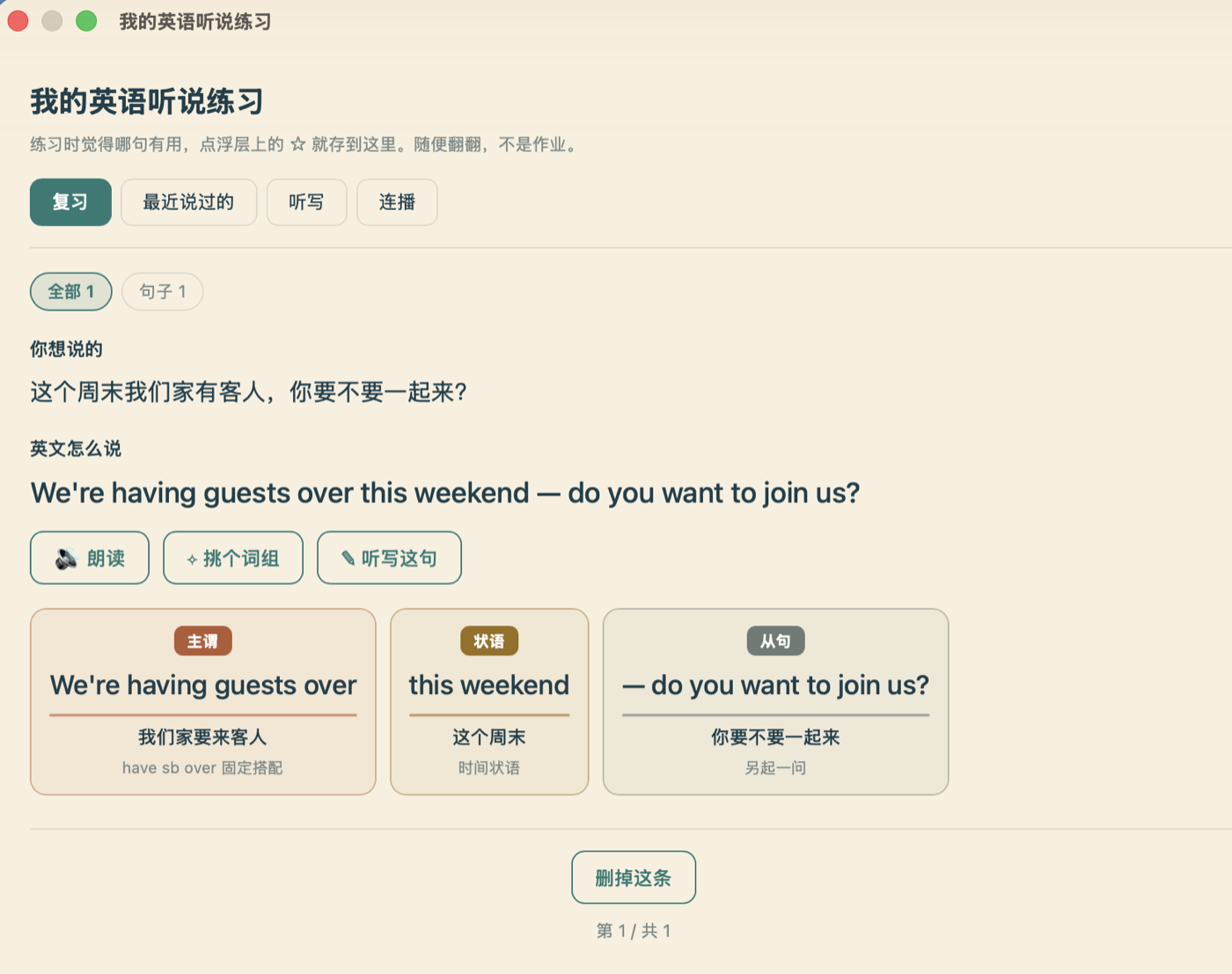
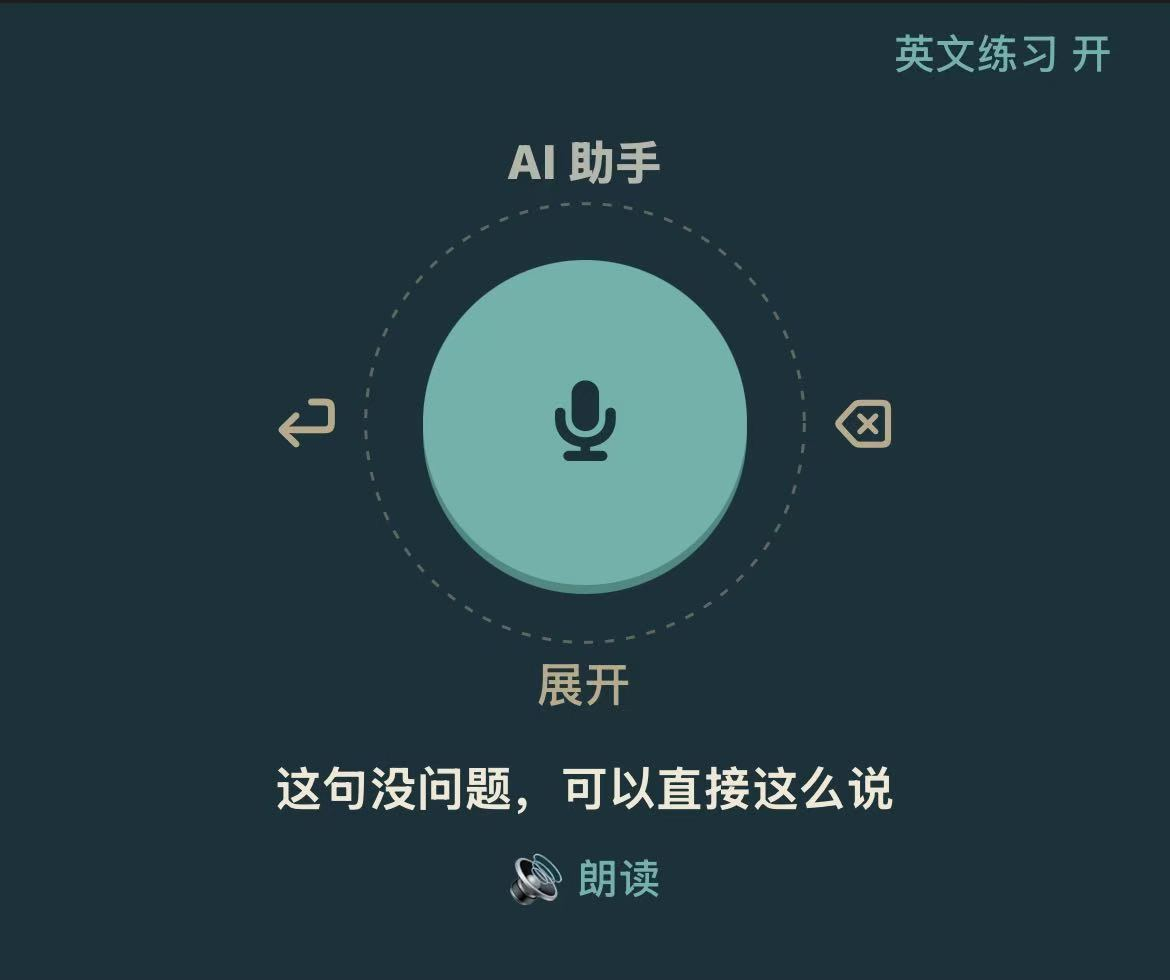
它是顺便,不是作业。不记连续天数、不排名、不催你。练英文默认关闭,由你自己决定要不要开启;相关文字使用你自己的 AI key,不经过我们的服务器。
说中文,出来的不一定是英文。挑一种目标语言,之后你每说一句,输入框里落下的就是那种语言——不用先想「这句英语怎么说」,也不用切到翻译软件再贴回来。
英式和美式是分开的两项。拼错一个 u 不要紧,说错一句当地人不会那么讲的话,对方是听得出来的。
三个平台都能说话出字,但系统规则不同。我们没有硬做成一模一样,而是分别采用最自然的操作。
按住右 Option 说话,松手后文字直接进入光标位置。
就在键盘里开始录音,说完直接出字,不需要跳到别的页面。
在键盘点麦克风开始说,回到原来的 App 后自动把文字填进去。
只要还在上网,就没有绝对的安全——这一点我们不糊弄你。能承诺的是路径:默认设置下没有任何内容离开你的设备;会外发的那几项全部默认关闭,由你自己开、每次由你自己按。所以我们不用一句含糊的“绝不上传”掩盖差别,而是把每一条都摊开说。
识别模型随 App 打包,断网、飞行模式下照样能用。我们没有账号系统,也保存不了你说过的话。(例外只有下面第 04 条,默认是关的。)
常用语和 AI 设置通过同一个 Wi-Fi 从手机直达电脑,不经过我们的服务器。
默认关闭。你选择开启后,发出去的是转写好的文字:填了自己的 key 就直接发给你选的 AI 服务商,我们不经手;用我们提供的令牌则经由我们的服务器转发,那台服务器只做转发,不落盘、不记录正文。
默认关闭,开了才生效。开启后,你按下录音的那一段音频会发给云端识别引擎(火山引擎)取回文字——口音重或要听外语时明显更准。这是全 App 唯一会把声音送出设备的功能,所以它默认关着,打开时界面会写明发到哪里。完整清单见隐私政策。
按你的设备展开对应说明即可。核心使用很简单,系统权限和 AI key 这些容易困惑的部分,我们照实解释。
先看一眼能不能装:苹果菜单 › 关于本机,「芯片」要是 Apple M 系列、系统要 macOS 14 或更新。Intel 的 Mac 目前还用不了。
想用键盘打字的话,菜单栏那个图标里有一项「装上拼音输入法」——那一套才是系统输入法,点一下装好,再按提示去系统设置里加一次就能用。
说话出字这一套不会出现在「系统设置 › 键盘 › 输入法」里,不用去那儿找。iPhone 和安卓上它是系统输入法、要去设置里启用;Mac 上不是——它常驻在屏幕最上面那排图标里,你按住那颗键它才出来干活,微信、备忘录、浏览器地址栏都一样,不用切换输入法。
安装包已经通过 Apple 公证,所以那个框里写的是“Apple 已检查,未发现恶意软件”——这是正常的一次性确认,点“打开”就好。
请一定先拖进“应用程序”,别直接在 dmg 那个窗口里双击运行。从 dmg 里跑起来的是一份只读副本,关机就没了;更麻烦的是它容易和装好的那份同时开着——两个一起跑会把同一句话打两遍。
iOS 不允许第三方键盘直接使用麦克风,所以真正录音的是主 App。第一次说话时可能会切过去;直接说完,再从屏幕底部切回原来的 App,文字会自动填入。
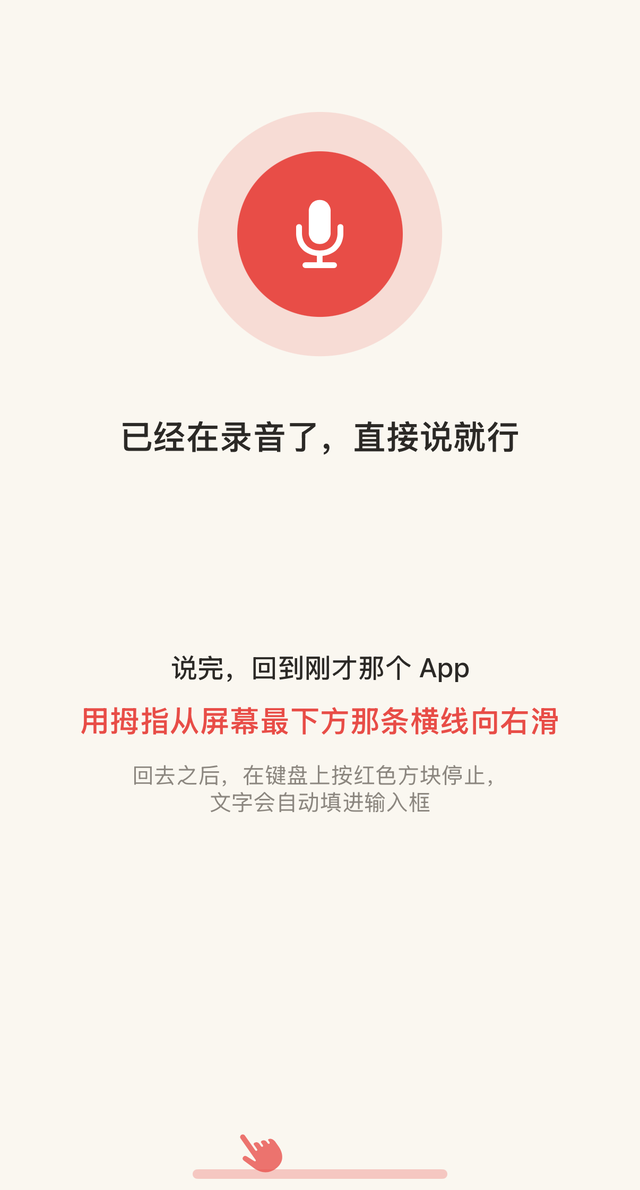
为了减少来回切换,iPhone 可以让主 App 在后台待命。说完以后可在键盘上点“关闭后台待机”,避免不必要的耗电和发热。
当前提供的是正式签名 APK,还在办理 Google Play 上架。系统可能提示“未知来源”或“之前未检测到此开发者提供的应用”;这表示它不是从商店安装,不等于查出了安全问题。
说话出字不需要联网,也完全免费。拼音、同音字、常用语和本地整理也不需要 key。只有翻译、智能推荐回复和 AI 润色需要联网,并使用你自己填写的 AI key;费用直接与服务商结算,我们不收月费,也不经手。
能。在 App 的“我的词”里加入正确写法,名字、专业术语和常用表达下次就能直接写对。你添加的内容只保存在自己的设备上。
中英夹杂的句子能识别,但目前不如纯中文稳定;专业英文和人名建议出字后看一眼。方言目前只支持普通话,粤语还不能识别。三个平台也仍有少量能力差异:英文句子本目前只有 Mac;Mac 的 AI 整理尚未接入用户自己填写的 key。
免费使用 · 没有账号 · 没有广告